
 CatalàCAT
 EnglishENG
 FrançaisFRA
 ItalianoITA
 ΕλληνικάELL
 HrvatskiHRV
1Presentación
SeaBridge PC es SeaBridge para cualquier ordenador: un portátil que ya no uses, un mini PC o el ordenador de la mesa de cartas. Con un adaptador USB-CAN conectado a la red de instrumentos NMEA 2000 tienes la misma web que la placa SeaBridge: instrumentos, carta con faros, mareas, meteo, fondeo, abordajes y ficha de emergencia.
Por ser un ordenador completo, igual que la versión Pi:
- Guarda las cartas que vas viendo para usarlas en el mar sin internet.
- Vigila el fondeo aunque cierres la web.
- Descarga él mismo los datos náuticos cuando tiene internet.
- Tiene una sección Monitor con la temperatura, la memoria, el disco y la red del propio ordenador.
2Qué necesitas
| Pieza | Detalle |
|---|---|
| Ordenador | Cualquier PC de 64 bits (Intel o AMD) con 2 GB de memoria o más. Su disco se borra entero: el ordenador queda dedicado a SeaBridge. |
| Adaptador USB-CAN | Uno que Linux reconozca como interfaz SocketCAN (aparece como can0 sin instalar nada). Sirven los de tipo candleLight o gs_usb, como los cables USB-CAN compatibles con Venus OS, el DSD TECH SH-C30A (CANable), el Innomaker USB2CAN o el PEAK PCAN-USB. Mejor si es aislado. |
| Pendrive | De 1 GB o más, para el instalador. Se borra al grabarlo. |
| Internet por cable | Durante la instalación, el ordenador conectado con un cable de red a un router con internet. |
| Conexión al bus | Una T NMEA 2000 y un cable de derivación con un extremo libre (o un conector de campo). |
3Conectar el adaptador
- Prepara el cable de derivación NMEA 2000. Sus hilos suelen ser: blanco CAN-H, azul CAN-L, negro masa de la red y rojo +12 V de la red.
- Conecta el blanco al borne H (o CAN-H) del adaptador, el azul al L (o CAN-L) y el negro a GND. El rojo no se usa: aíslalo.
- La red NMEA 2000 ya tiene sus dos terminadores. Si el adaptador tiene una resistencia de terminación de 120 Ω con interruptor o puente, déjala desactivada.
- Enchufa el adaptador a un puerto USB del ordenador.
4Grabar el pendrive
- Descarga la ISO de SeaBridge PC:
seabridge-pc-1.7.0.isodesde seabridge.capitandeanta.net (unos 800 MB). - Grábala en el pendrive con Raspberry Pi Imager (en el sistema operativo elige «Use custom» y el fichero) o con balenaEtcher. En Windows también sirve Rufus; si te pregunta, elige el modo DD.
5Instalar SeaBridge PC
- Con el ordenador apagado, conecta el pendrive y el cable de red.
- Enciéndelo y abre el menú de arranque (suele ser la tecla F12, F11, F9 o Esc nada más encender). Elige el pendrive.
- En el menú elige Instalar SeaBridge PC y pulsa Intro.
- Escribe dos veces la contraseña del usuario
marino, que es el que usarás si alguna vez entras al ordenador. Apúntala. - Elige el disco donde instalar y confirma que se puede borrar.
- Lo demás lo hace solo, en unos diez minutos: el sistema, el bus CAN a 250 kbit/s y SeaBridge. Al terminar, quita el pendrive y el ordenador se reinicia.
Es compatible con los ordenadores con BIOS y con UEFI, también con el arranque seguro (Secure Boot) activado. SeaBridge PC funciona sin pantalla: se usa desde el navegador de otro dispositivo.
SeaBridge PC es gratuito para uso personal y no comercial; léete su licencia antes de instalarlo.
6Primer acceso
Desde un móvil, una tableta u otro ordenador de la misma red, abre http://seabridge.local o la dirección IP del ordenador (la verás en tu router), y entra con el usuario admin y la contraseña nmea2000. Después:
- Cambia la contraseña en Sistema → Seguridad.
- Rellena Mi barco.
- En Dispositivos deberían aparecer los equipos del bus.
Escuchar o transmitir
Recién instalado, el ordenador solo escucha el bus: no envía nada, lo que es lo más prudente mientras lo pruebas. Para que sea un equipo más de la red (lista de equipos completa, mando del piloto, interruptores), entra en el ordenador (con su teclado o por SSH como marino) y escribe:
sudo sh /opt/sb-src/deploy/bus-modo.sh transmitir
Con escucha en lugar de transmitir vuelve al modo inicial.
Puertos NMEA 0183
La versión PC no tiene los puertos RS485 de la placa de la Raspberry Pi: la sección Puertos los muestra desactivados. Los datos NMEA 0183 por la red (TCP) funcionan igual.
7La web de SeaBridge
Todo SeaBridge se maneja desde una web: no hay que instalar aplicaciones. Sirve cualquier móvil, tableta u ordenador con un navegador actual (Chrome, Safari, Edge o Firefox) que esté conectado a la misma red que el equipo.
Entrar
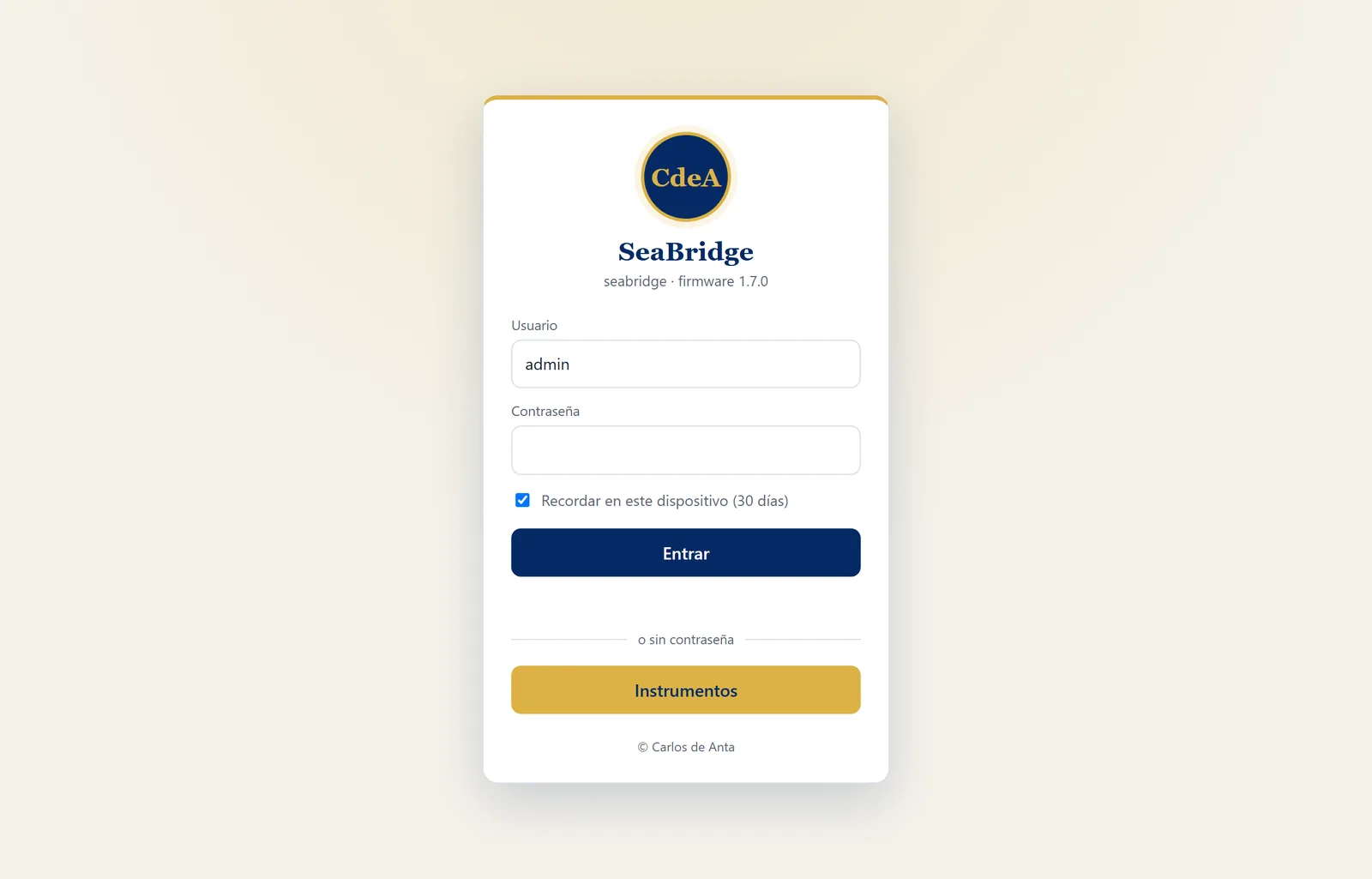
Abre en el navegador la dirección del equipo (la verás en el capítulo de instalación). La primera vez el usuario es admin y la contraseña nmea2000; la pantalla de entrada te lo recuerda mientras no la cambies. Marca «Recordar en este dispositivo» para no tener que escribirla durante 30 días.
La cabecera y el menú
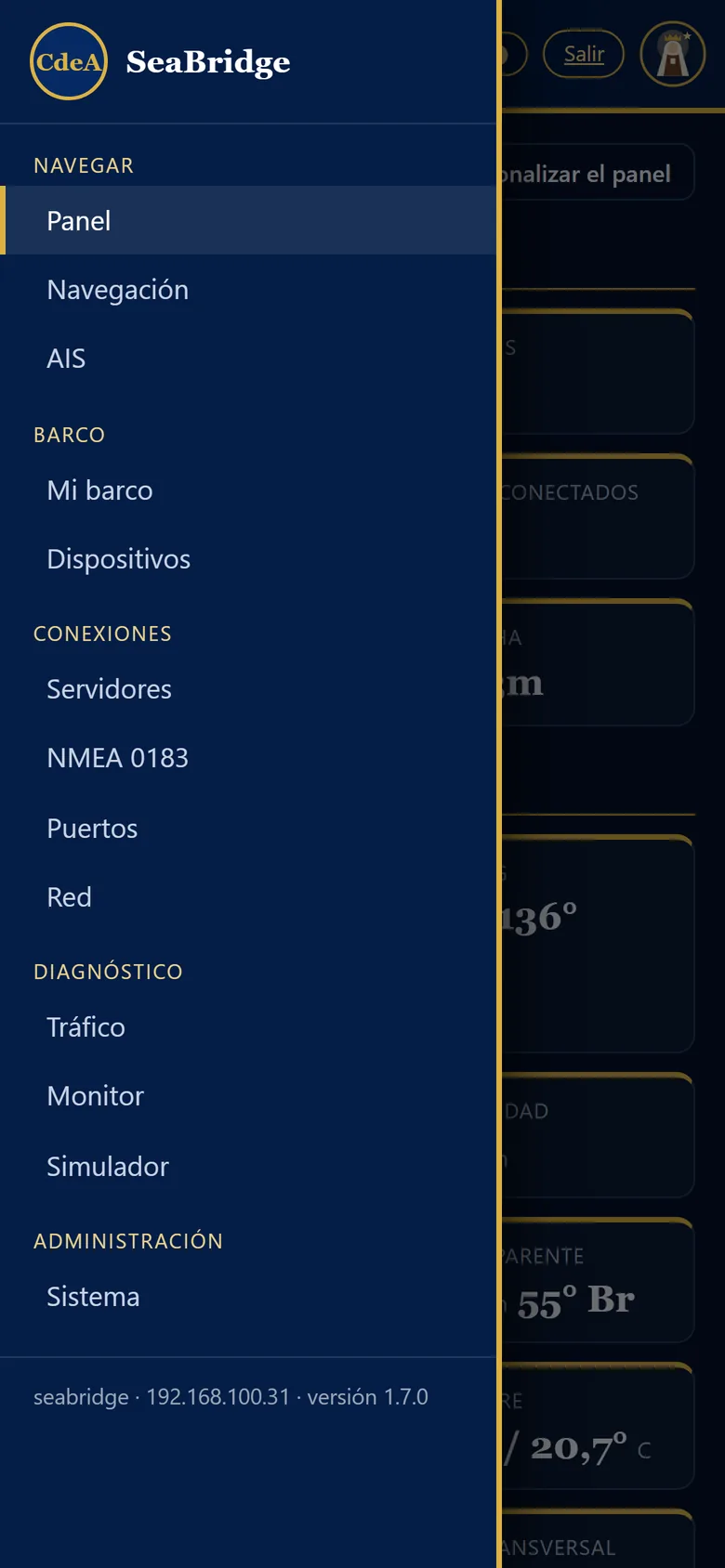
Arriba a la izquierda está el medallón CdeA: al pulsarlo se abre el menú con todas las secciones, agrupadas en Navegar, Barco, Conexiones, Diagnóstico y Administración. Al lado aparece el nombre de la sección en la que estás.
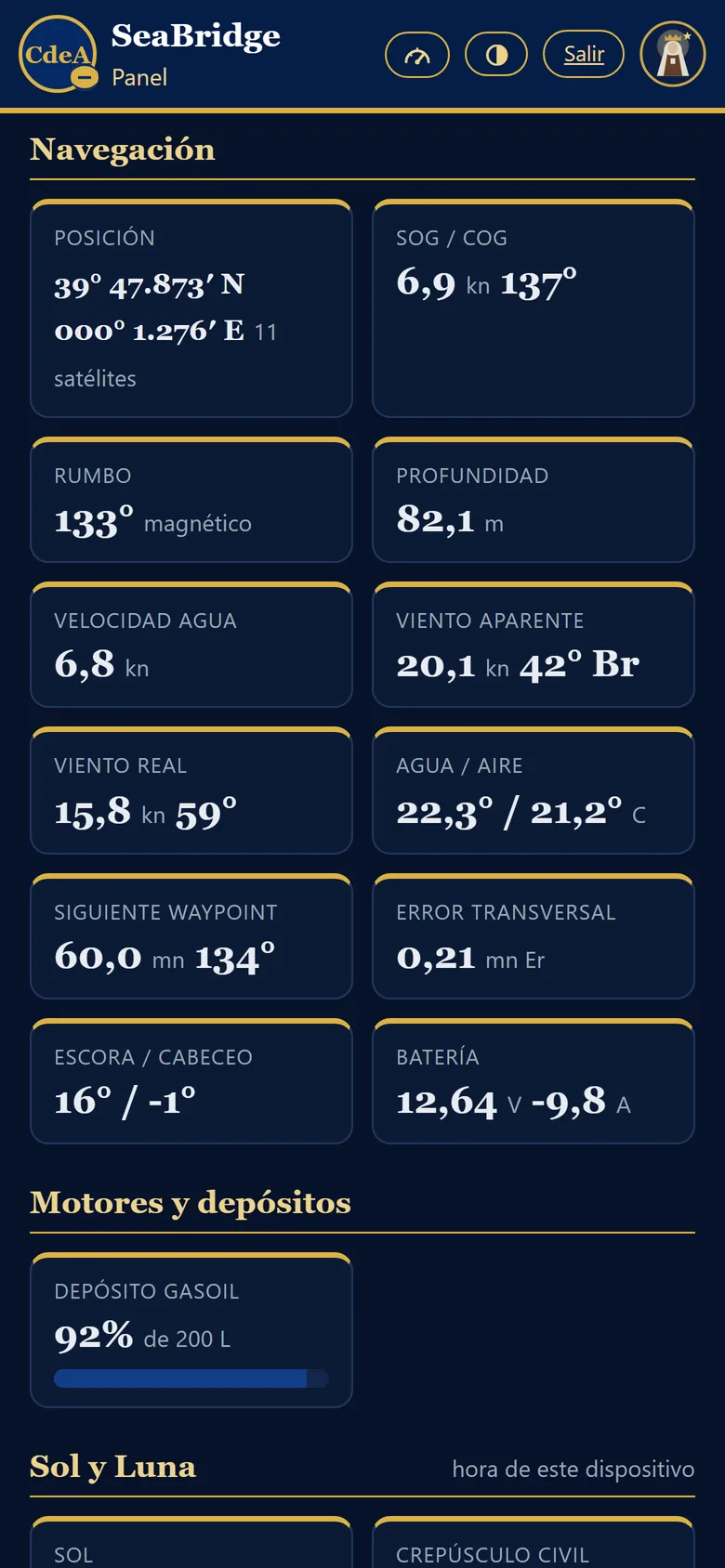
A la derecha hay cuatro botones: los instrumentos (el cuentarrevoluciones), el tema de colores, el estado de la conexión y Salir. El último, la imagen de la Virgen del Carmen, abre la ficha de emergencia (capítulo «Emergencias»).
Temas y visión nocturna
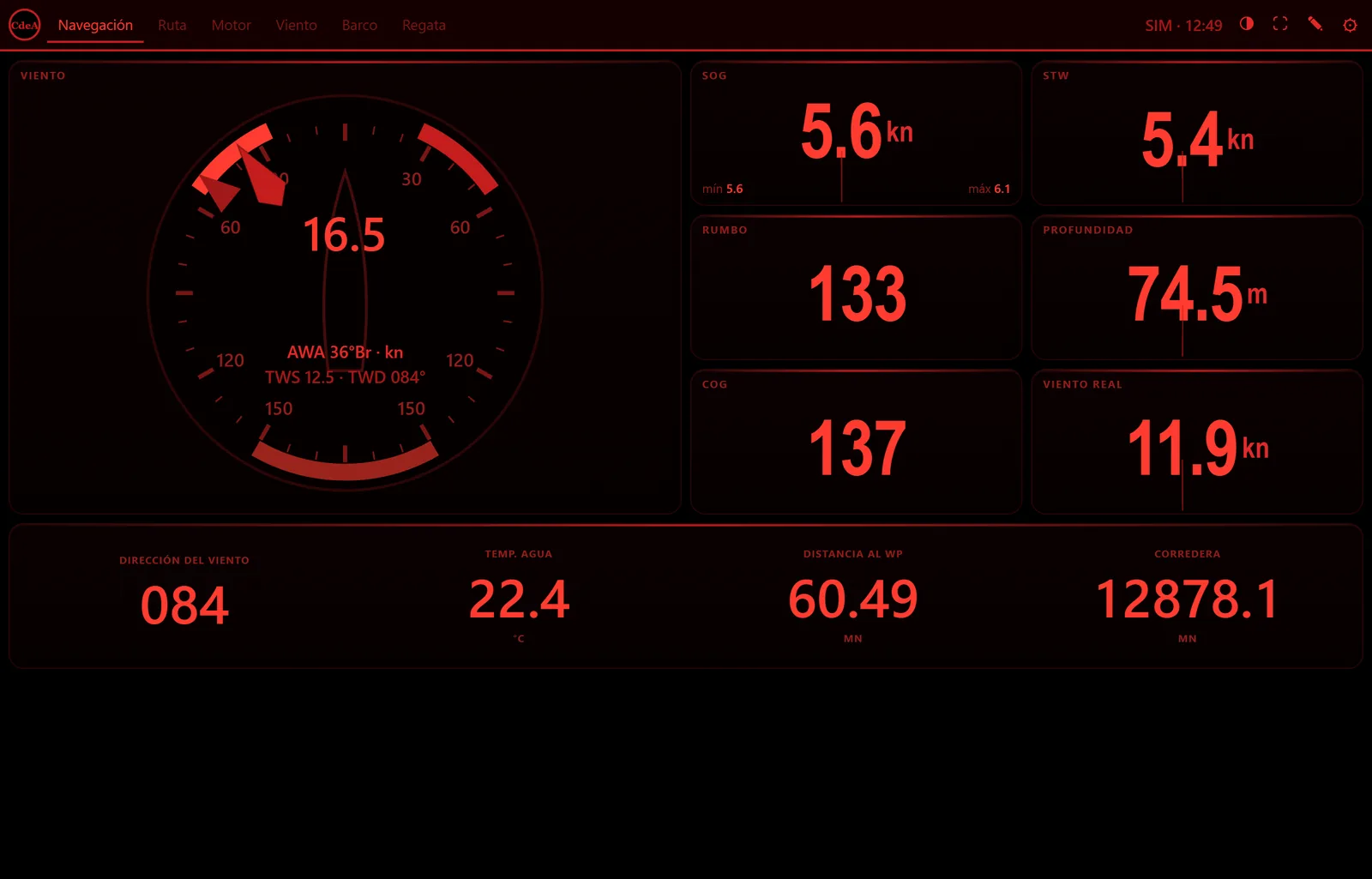
El botón del tema cambia entre cuatro estilos: claro, azul, pantalla LCD (gris y sin colores, como un libro electrónico, para leer a pleno sol) y nocturno, en rojo y con poco brillo para no perder la visión nocturna. En el modo nocturno los faros y las luces mantienen su color real, más apagado, para que se sigan entendiendo. El tema se recuerda en cada dispositivo.
Como una aplicación
En el móvil puedes añadir SeaBridge a la pantalla de inicio (en Safari: Compartir → Añadir a pantalla de inicio; en Chrome: menú → Añadir a pantalla de inicio). Se abrirá a pantalla completa, como una aplicación más.
8Panel e instrumentos
El panel
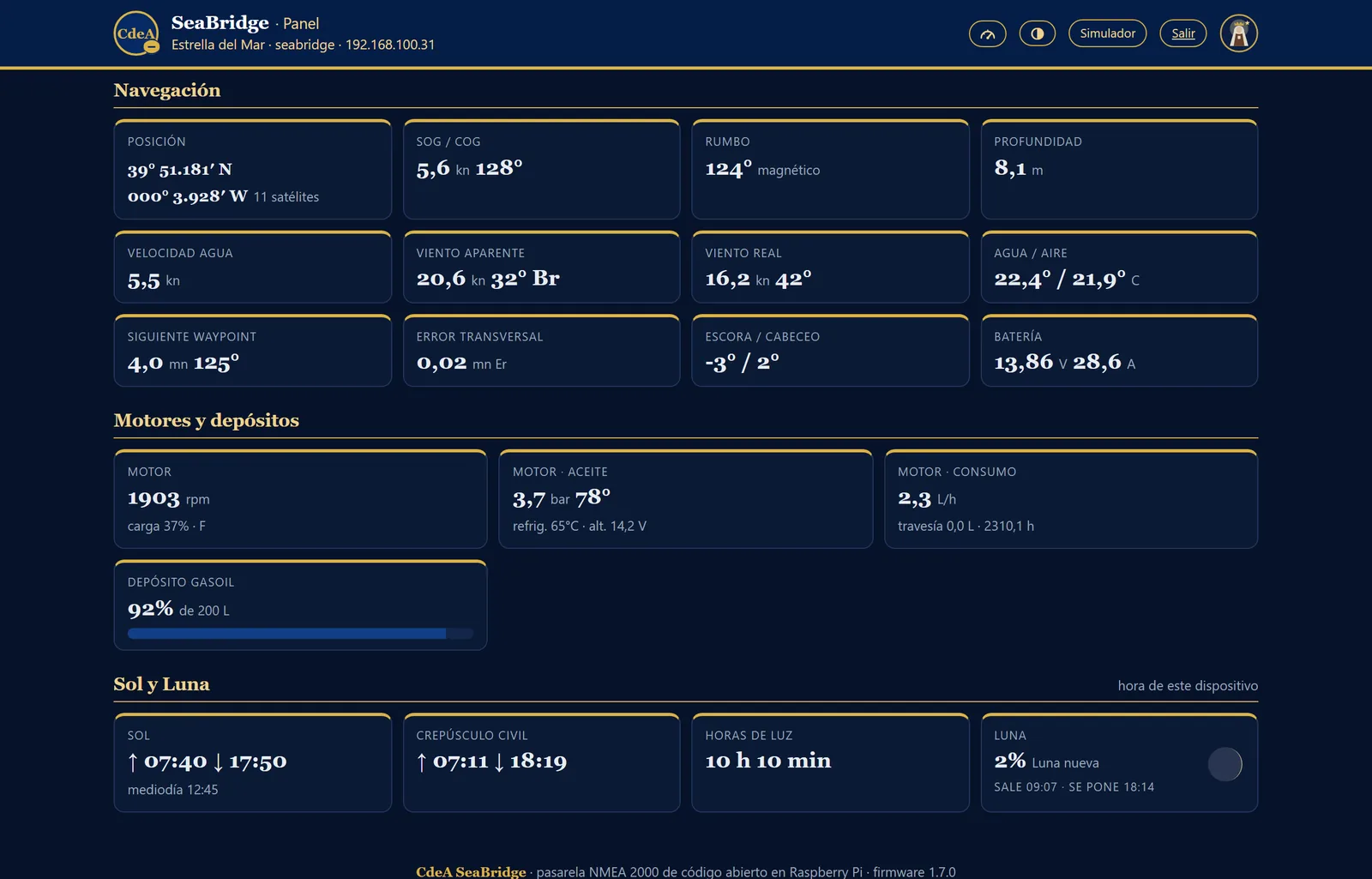
El Panel resume el estado del equipo y del barco: posición, velocidad y rumbo, sonda, viento, temperaturas, escora, batería, motores y depósitos. Las casillas sin datos muestran un guion. Con «Personalizar el panel» eliges qué casillas ver. La carta no está en el panel: el botón ⚓ Carta y navegación abre la sección Navegación.
Instrumentos
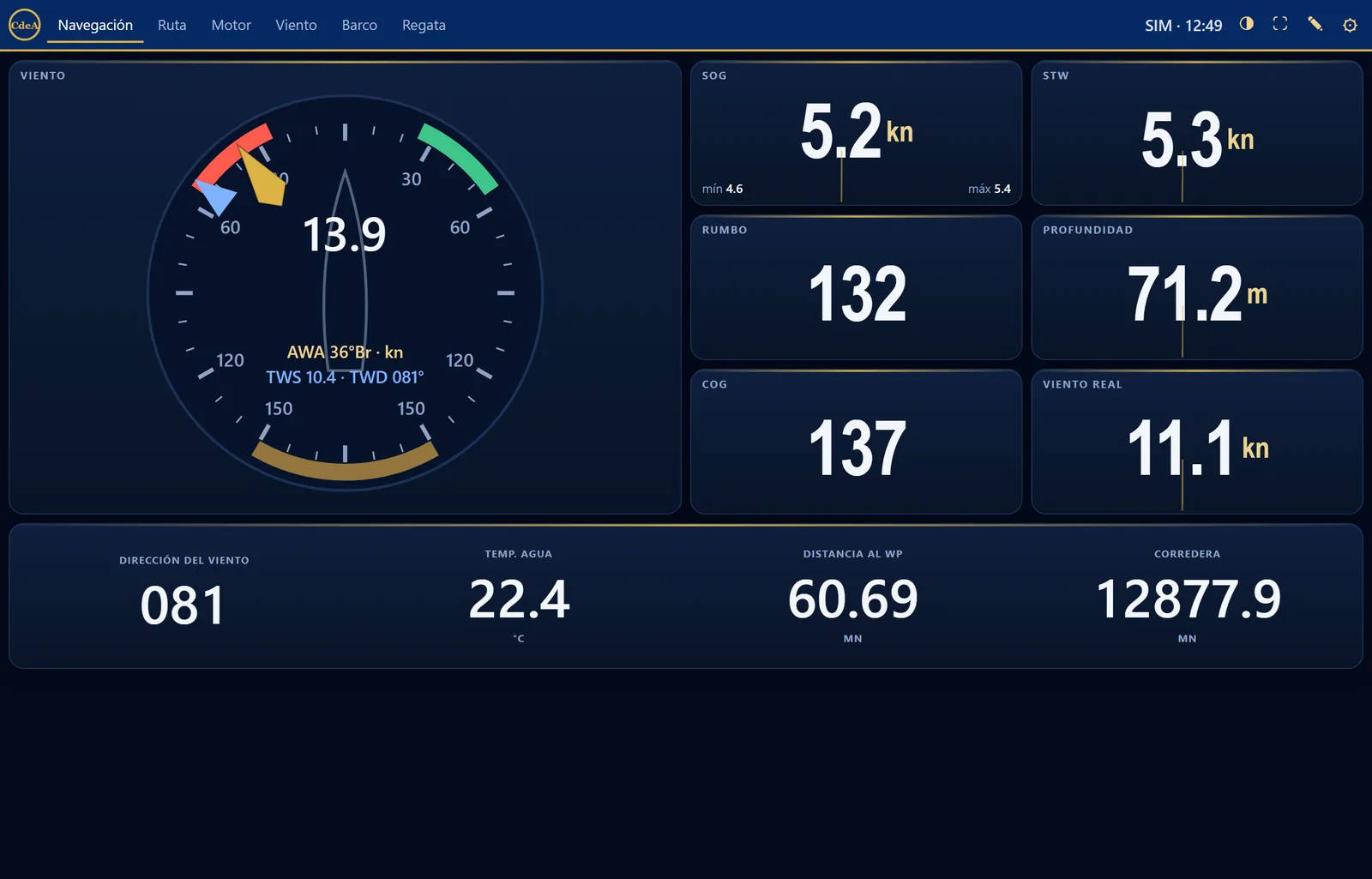
El icono del cuentarrevoluciones abre los instrumentos: páginas con esferas y cifras grandes, pensadas para dejar un móvil o una tableta junto a la rueda. Desliza a los lados para cambiar de página. Con el lápiz (✎) puedes crear páginas, elegir cada instrumento y su tamaño, y ordenarlos a tu gusto.
9Navegación
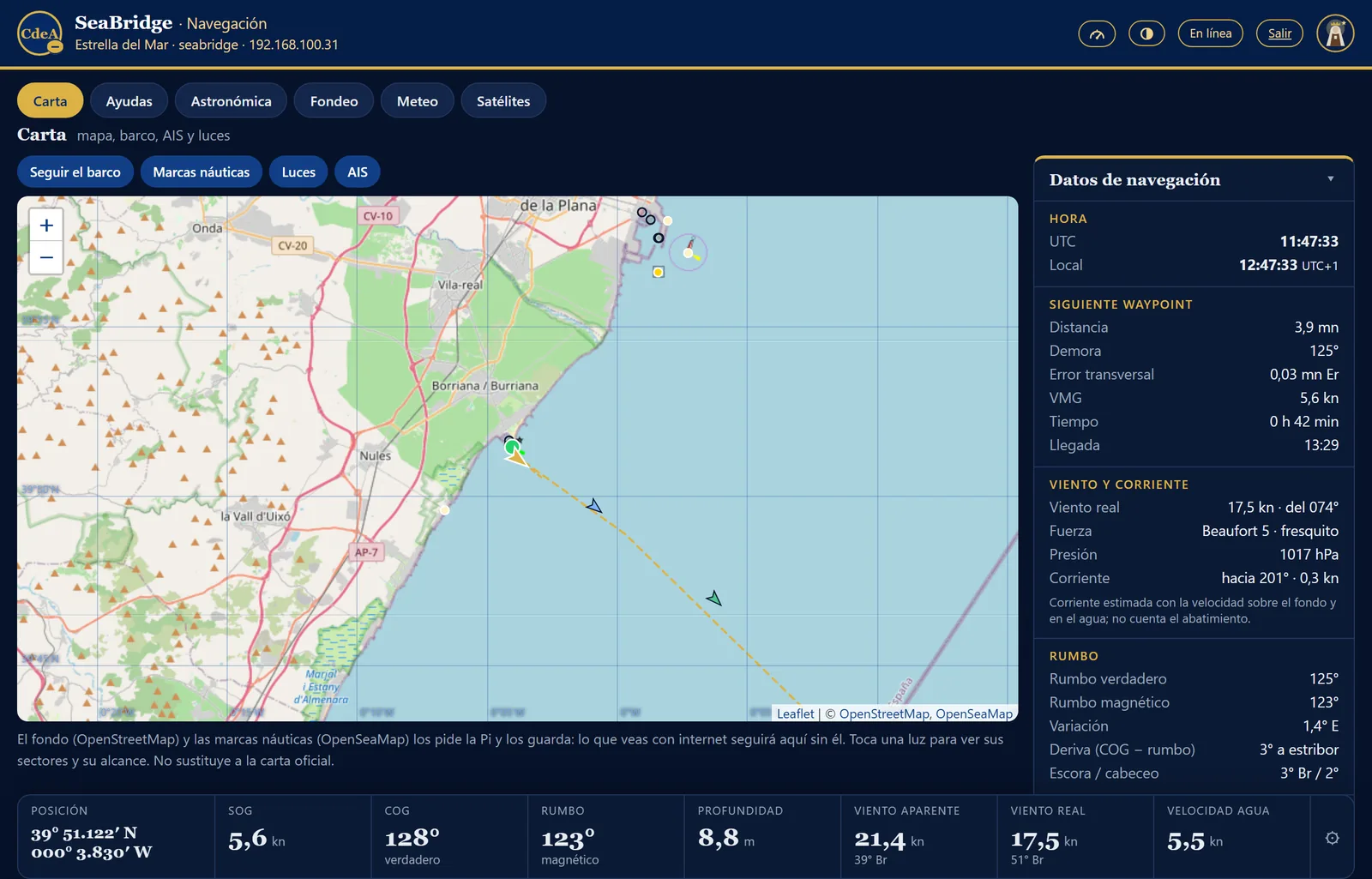
La sección Navegación (en el menú, Navegar → Navegación, o el botón ⚓ del panel) reúne todo lo que se usa navegando. Arriba están sus pestañas: Carta, Ayudas (Mareas, Faros, Abordajes y Almanaque), Astronómica, Fondeo, Meteo y Satélites.
La barra de datos
Abajo, siempre a la vista aunque bajes por la página, una barra con los datos en vivo: posición, SOG, COG, rumbo, profundidad, viento aparente y real, y velocidad en el agua. Con ⚙ eliges qué datos salen, entre catorce. La elección se guarda en cada dispositivo: la tableta de la bañera y el móvil pueden mostrar cosas distintas.
El panel lateral
A la derecha (en el móvil, debajo de la carta) tienes el resto de la información de navegación:
- Hora UTC y local.
- Siguiente waypoint: distancia, demora, error transversal, VMG, tiempo que falta y hora de llegada.
- Viento y corriente: viento real con su dirección y su fuerza en la escala Beaufort, presión y la corriente estimada.
- Rumbo: verdadero y magnético, variación, deriva y escora.
- Marea de ahora y las dos siguientes, en el mareógrafo más cercano.
- Corredera, y Sol y Luna.
Se pliega tocando su título, para dejar más sitio a la carta.
La carta
La pestaña Carta muestra un mapa con tu barco, su estela, los barcos del AIS, las marcas náuticas y las luces. Los botones de encima activan o quitan cada capa y «Seguir el barco» mantiene el barco en el centro.
El fondo (OpenStreetMap) y las marcas náuticas (OpenSeaMap) se descargan de internet. SeaBridge PC guarda todo lo que ves, así que la zona que hayas mirado en puerto seguirá disponible en el mar sin conexión.
Faros y luces
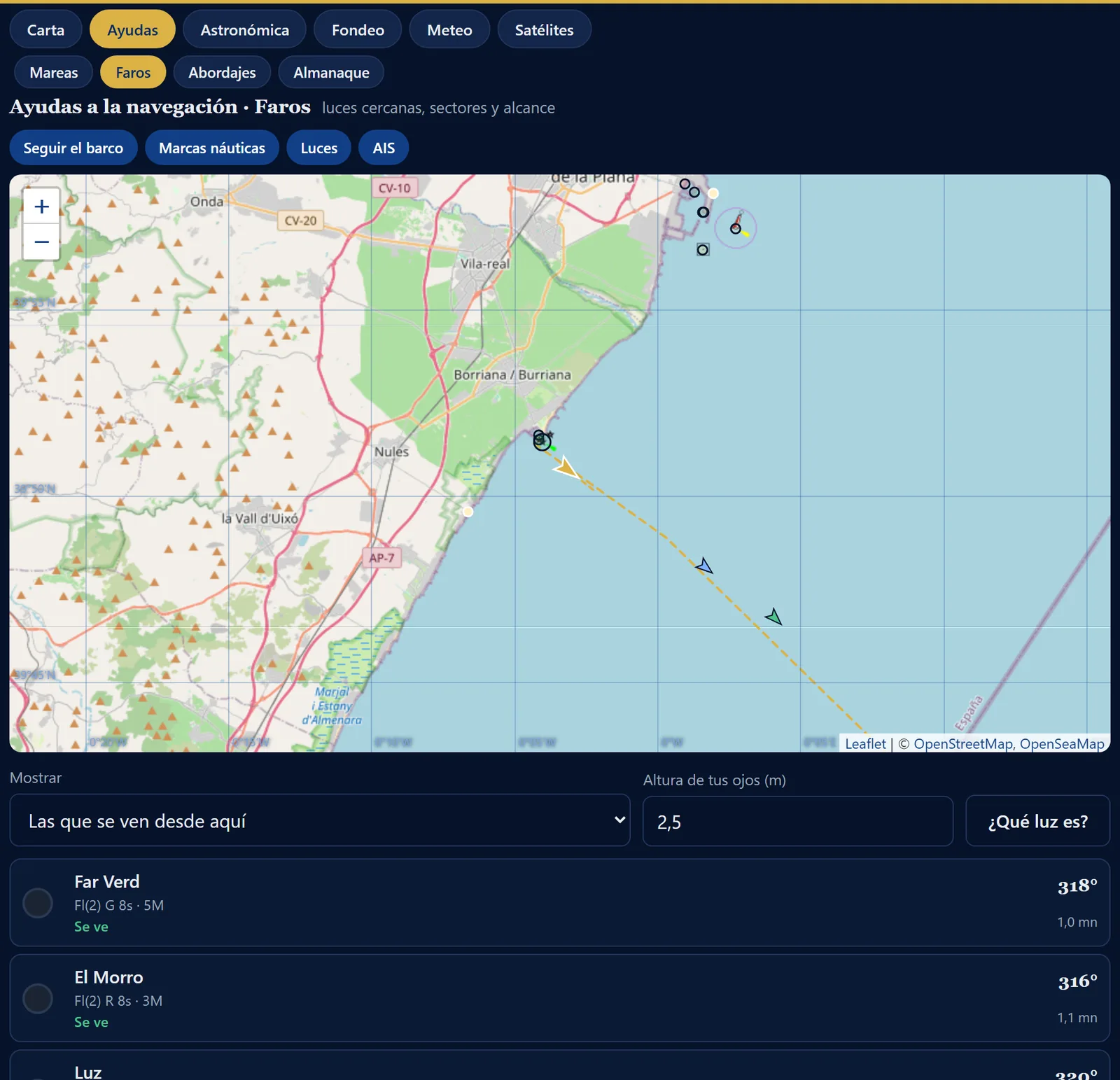
Cada luz del mapa destella con su característica real: grupos, periodo, colores y ocultaciones. Al tocar una luz se dibujan sus sectores con las demoras verdaderas desde el mar y su alcance.
La pestaña Faros, dentro de Ayudas, lista las luces cercanas, ordenadas por distancia, y te dice si deberías verlas desde tu posición: tiene en cuenta el sector, el alcance nominal y el alcance geográfico según la altura de la luz y la de tus ojos (configúrala en Mi barco). Cada luz lleva un LED que parpadea con su ritmo y un esquema de su ciclo completo, como un osciloscopio, para identificarla al verla.
Las luces de España vienen de serie y se actualizan con los Datos náuticos (capítulo propio). También puedes cargar un fichero de luces propio en Sistema → Faros y luces.
10Mareas
La pestaña Mareas (Navegación → Ayudas) calcula la marea de más de 600 mareógrafos de Europa, el Mediterráneo y las islas atlánticas a partir de sus constantes armónicas. SeaBridge propone el más cercano a tu posición; puedes elegir otro y cualquier día.
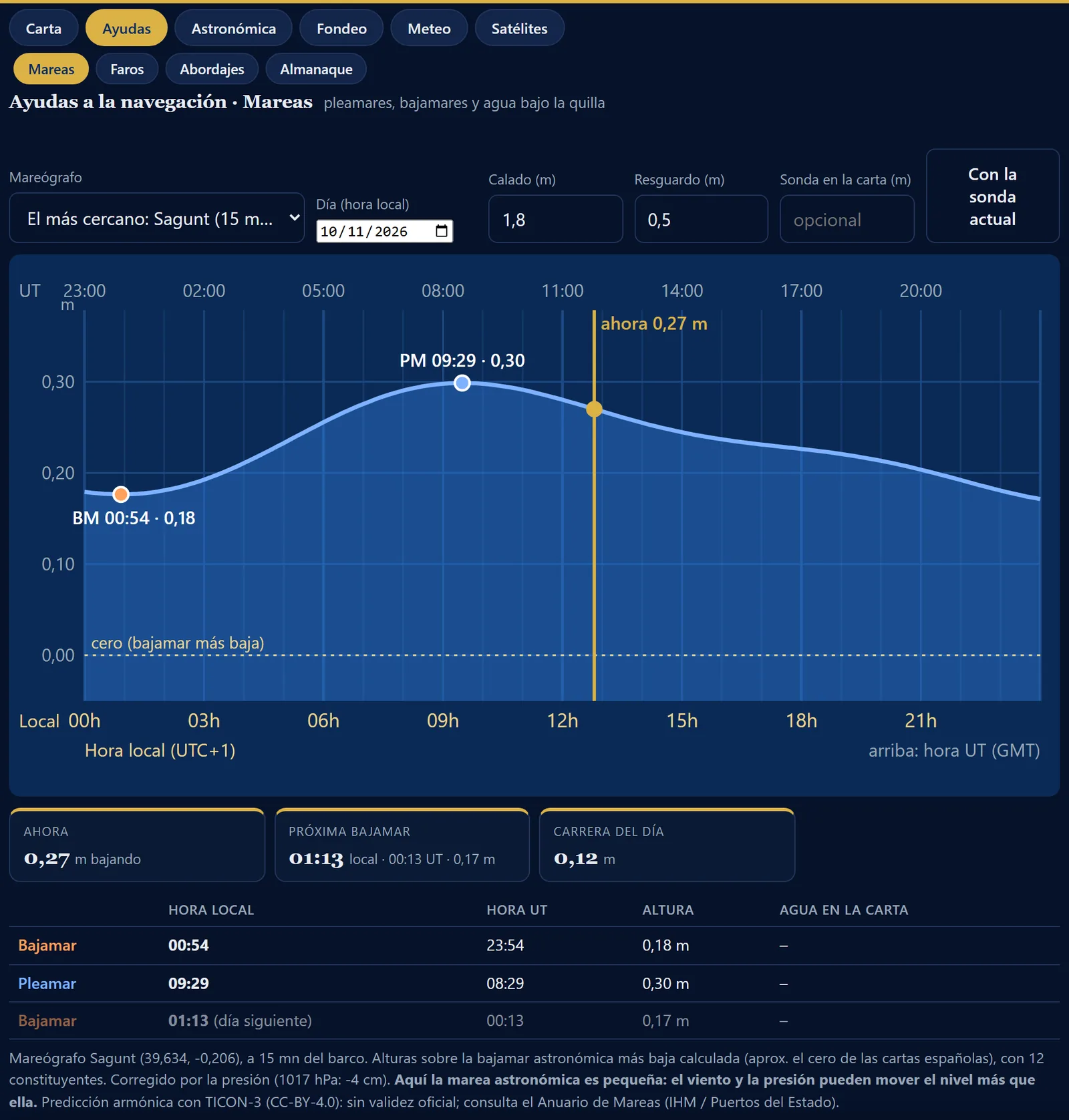
- La gráfica muestra la altura sobre el cero hidrográfico hora a hora, en hora local y en UTC.
- Indica las pleamares y bajamares con su hora y altura.
- Si escribes tu calado, el resguardo que quieres dejar y la sonda de la carta en el sitio, te dice cuánta agua tendrás bajo la quilla y te avisa en rojo de las horas en las que tocarías fondo.
11Meteo
La pestaña Meteo de Navegación muestra la previsión de viento, rachas, presión, lluvia y oleaje de los próximos días. SeaBridge PC guarda cinco días, hora a hora. La previsión llega con los Datos náuticos: actualízala antes de salir.
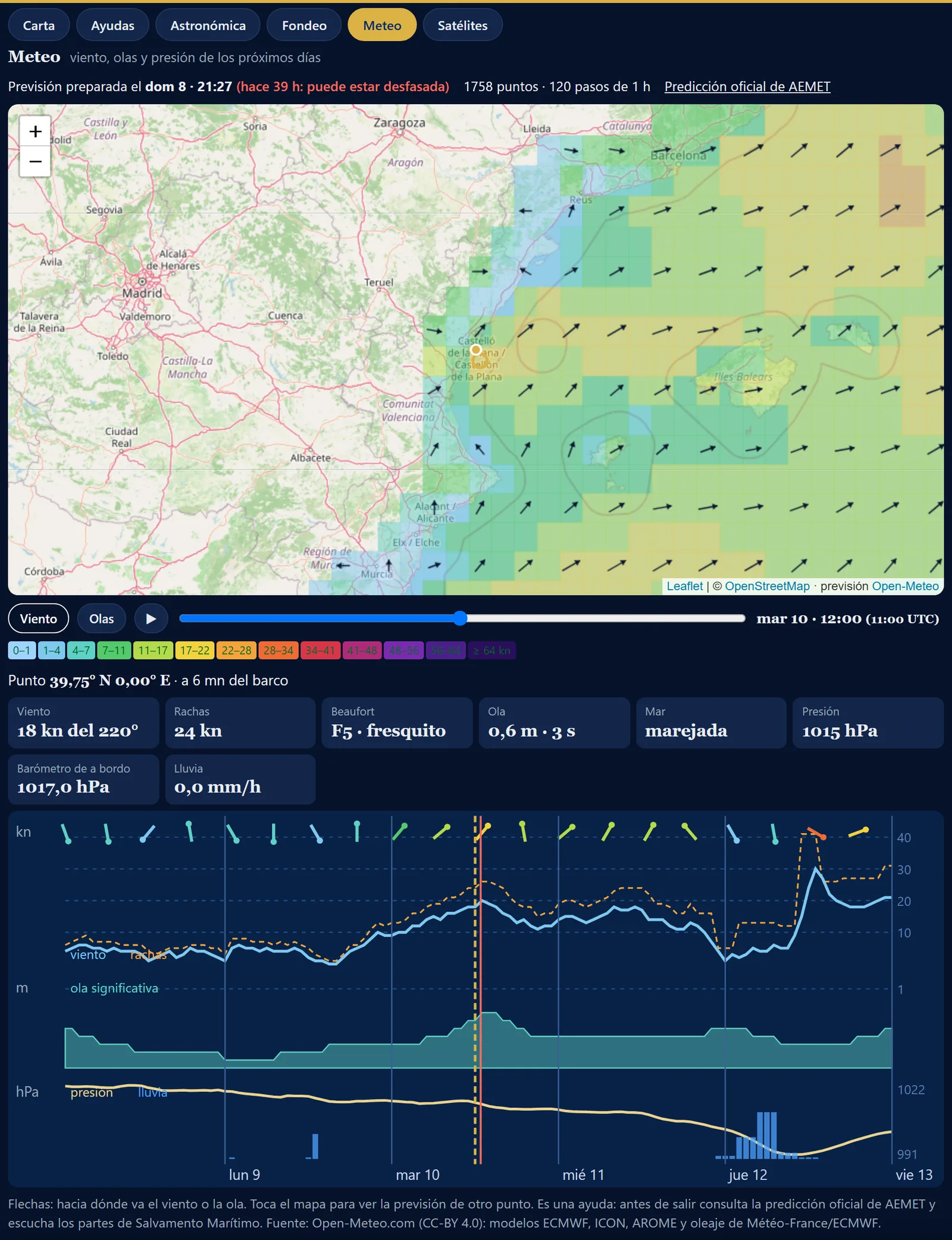
- Mapa: el color indica la fuerza del viento (escala de nudos y Beaufort) o la altura de la ola; las flechas, hacia dónde van. Con la barra eliges la hora y con ▶ ves la evolución.
- Meteograma: viento y rachas, ola significativa, presión y lluvia del punto más cercano al barco. Toca el mapa para ver otro punto.
- Resumen: viento en nudos y en la escala Beaufort, estado de la mar en la escala Douglas, y la presión. Si tu barco tiene barómetro, se compara con la prevista: una caída más rápida de lo anunciado es un aviso de mal tiempo.
- Arriba se indica cuándo se preparó la previsión. Si tiene más de 12 horas sale en naranja y con más de 24, en rojo.
12Fondeo
La pestaña Fondeo de Navegación vigila el barco mientras estás fondeado y avisa si garrea.
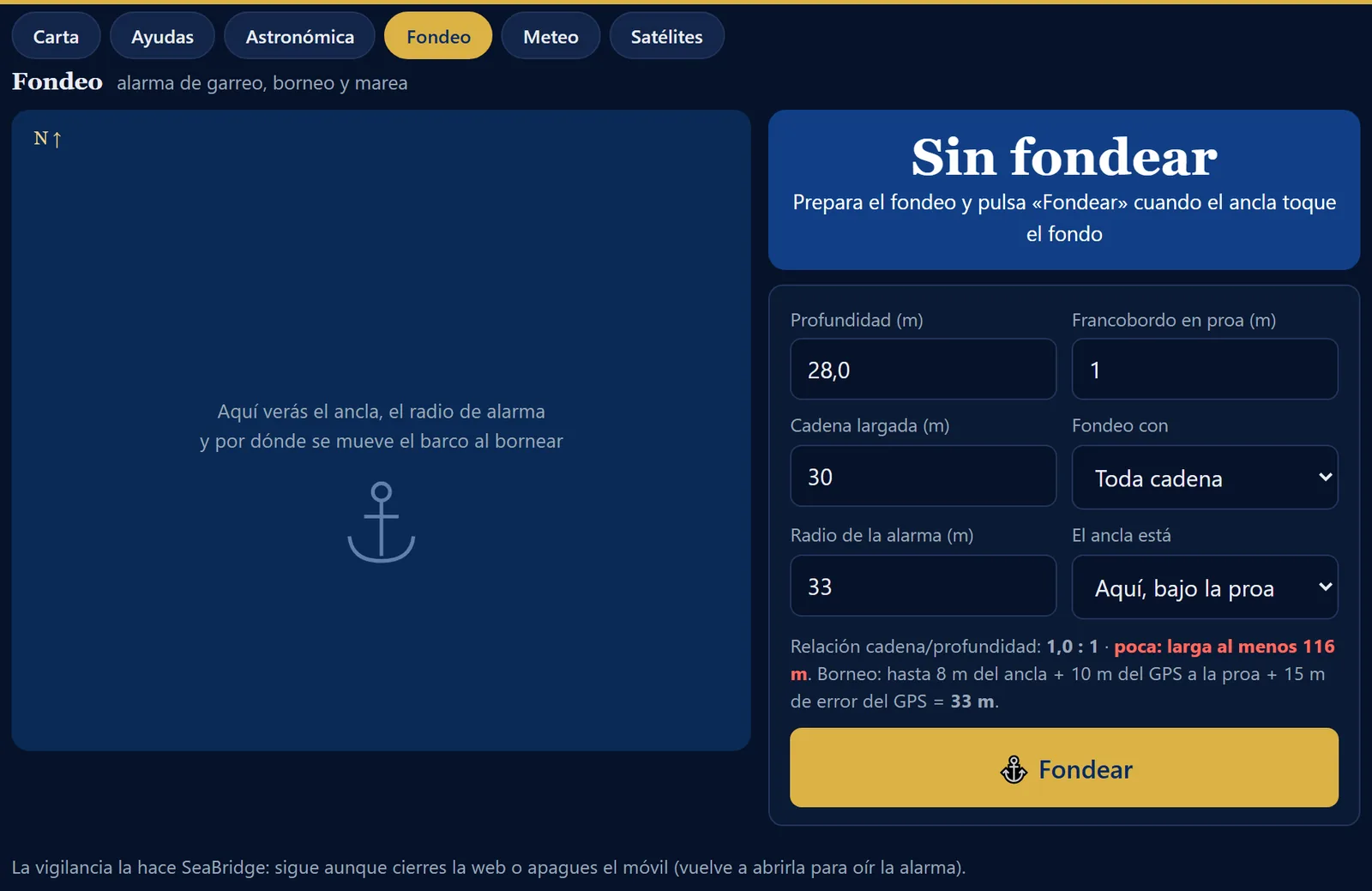
- Al llegar al fondeadero comprueba la profundidad (sale de la sonda) y el francobordo en proa. SeaBridge calcula la cadena que conviene largar y el radio de alarma según el borneo.
- Pulsa ⚓ Fondear cuando el ancla toque el fondo, con «El ancla está: aquí, bajo la proa». Si ya has dado atrás, elige «a la cadena por proa» y el ancla se marcará a esa distancia. La distancia entre el GPS y la proa se tiene en cuenta.
- El dibujo muestra el ancla, el círculo de alarma y la estela del barco al bornear. Si ves que el ancla no está donde la marcaste, usa Mover el ancla aquí.
- Si el barco sale del círculo o se pierde la posición GPS más de 30 segundos, suena la alarma y aparece un aviso en cualquier sección de la web.
- Al levar, pulsa Levar el ancla para quitar la vigilancia.
Las mareas del lugar también se tienen en cuenta: la pantalla muestra la profundidad mínima que tendrás durante la noche.
13Abordajes
La pestaña Abordajes (Navegación → Ayudas) ayuda a aplicar el Reglamento Internacional para Prevenir los Abordajes (RIPA). Elige las luces que ves de noche o las marcas de día y SeaBridge te dice qué tipo de barco es, qué está haciendo y quién tiene preferencia según la situación: alcance, de vuelta encontrada o cruce.
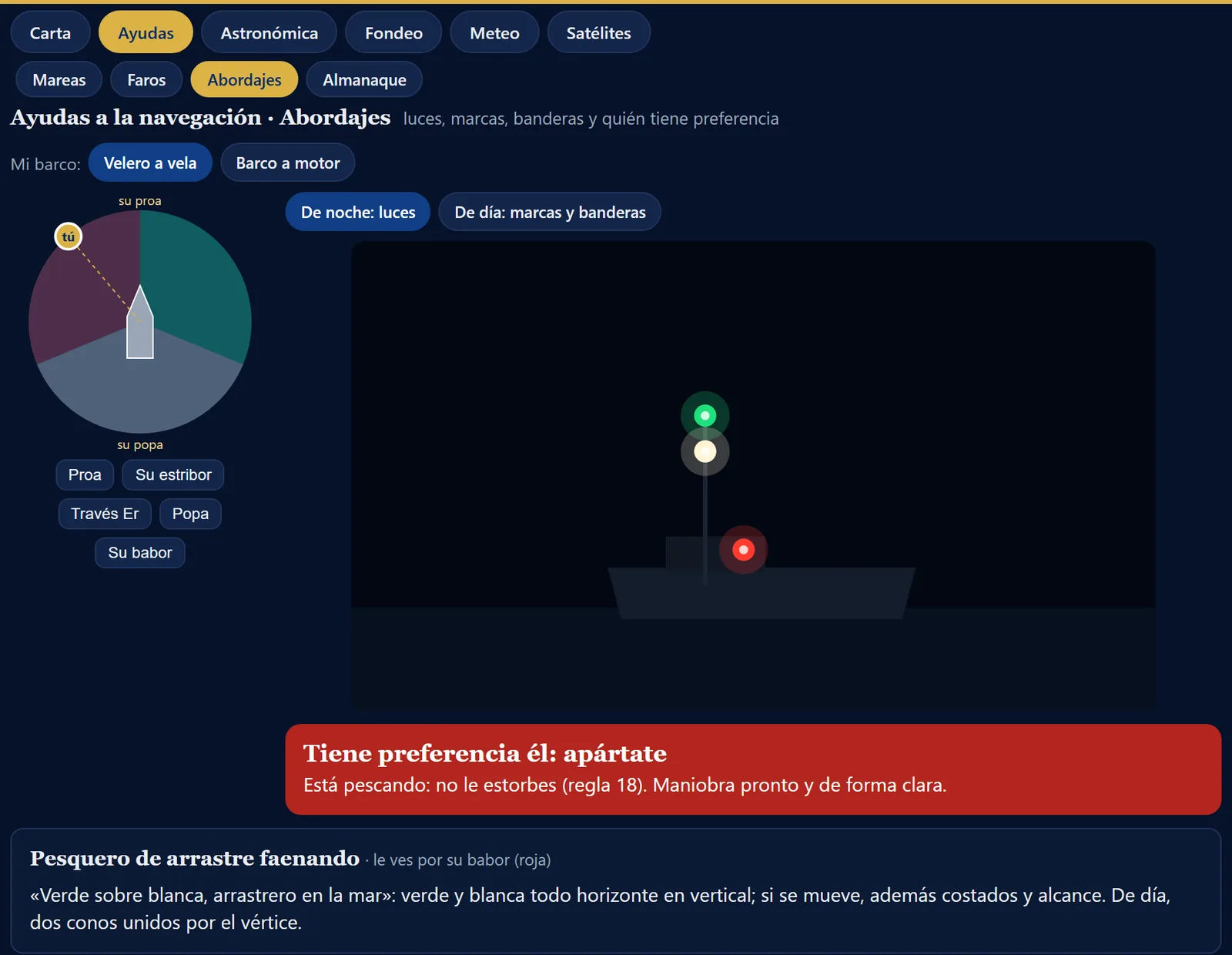
Incluye los barcos de pesca con aviso de por dónde van sus redes, los remolques, los buques sin gobierno o con capacidad de maniobra restringida, los dragados y los buques restringidos por su calado, con sus luces, marcas y banderas.
14AIS, satélites y almanaque
AIS
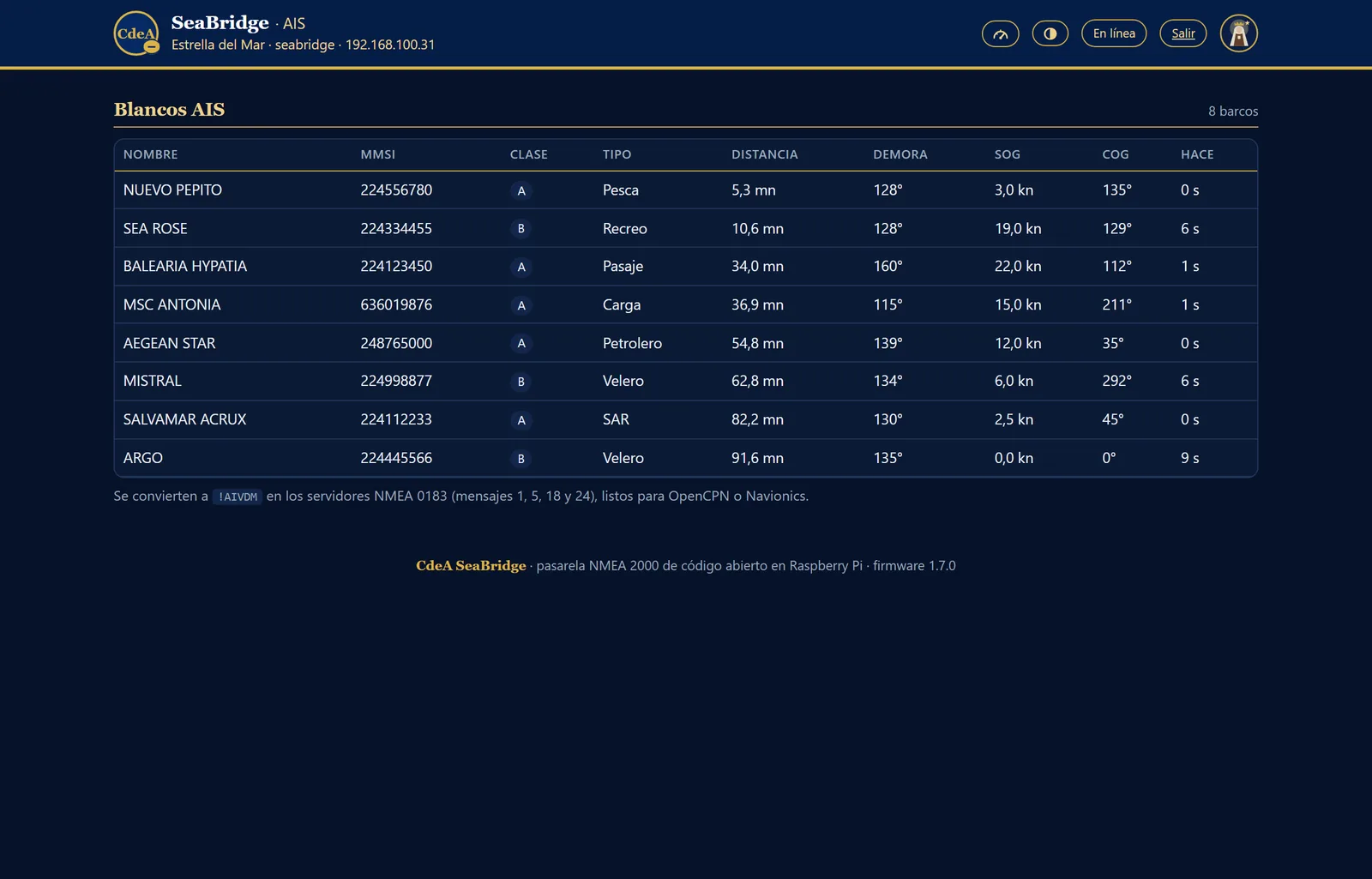
La sección AIS lista los barcos que emiten su posición: nombre, MMSI, clase, distancia, demora, velocidad, rumbo y el punto de máximo acercamiento (CPA) con el tiempo que falta (TCPA). Los mismos barcos aparecen en la carta.
Satélites
La pestaña Satélites de Navegación dibuja el cielo con los satélites que ve el GPS, su señal y cuáles usa para la posición. Es útil para comprobar la instalación de la antena.
Almanaque
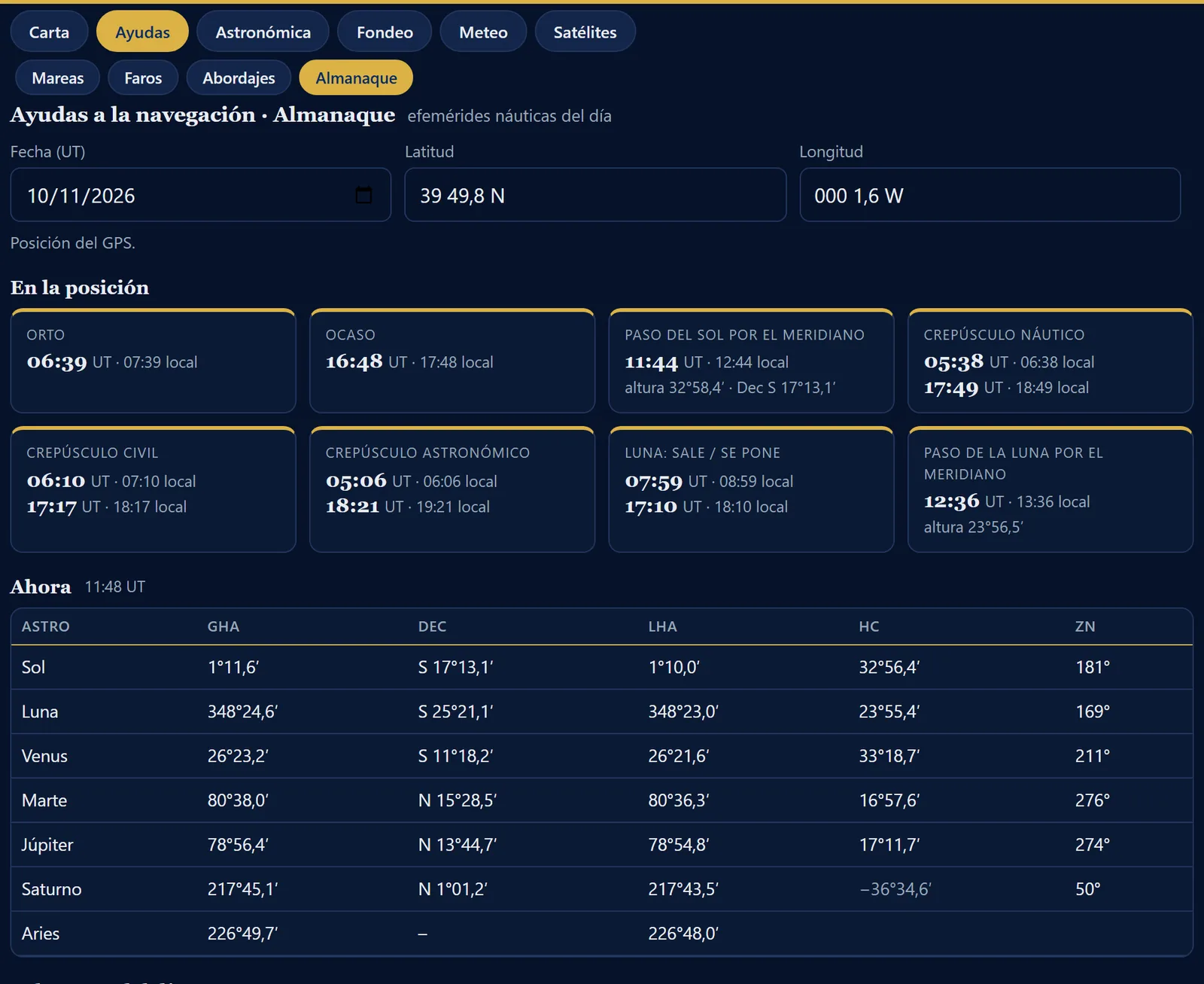
La pestaña Almanaque (Navegación → Ayudas) da para tu posición y la fecha la salida y puesta del Sol y de la Luna, los crepúsculos civil, náutico y astronómico, la fase de la Luna y la posición de los astros para la navegación astronómica.
15Navegación astronómica
La pestaña Astronómica de Navegación hace todos los cálculos de la navegación con sextante: de la lectura del sextante a la recta de altura, la situación por varias rectas, la latitud por la meridiana y por la Polar, el plan de estrellas del crepúsculo y el desvío de la aguja. Tiene cinco apartados.
Sextante y condiciones
Arriba, en Sextante y condiciones, escribe una vez la corrección de índice de tu sextante (con su signo: si marca de más, va con −) y, si quieres, el error de tu reloj. La elevación del ojo sale de Mi barco, y la temperatura y la presión, de los instrumentos del barco; puedes escribir otras. Se guardan en el dispositivo.
Observación
Elige el astro (el Sol o la Luna con su limbo, Venus, Marte, Júpiter, Saturno, las 57 estrellas de navegación o la Polar), escribe la fecha y la hora UT de la observación con sus segundos, la altura instrumental en grados y minutos, y la situación estimada (el botón «Estima = GPS» la toma del barco). Al pulsar Calcular aparece el cálculo completo, paso a paso, como en el cuaderno:
- Corrección de la altura: índice, depresión del horizonte, refracción corregida por la temperatura y la presión, paralaje y semidiámetro (con el aumento de la Luna), hasta la altura verdadera.
- La recta: horario en Greenwich, horario del lugar, declinación, altura calculada, azimut y diferencia de alturas (el intercepto), hacia o desde el astro.
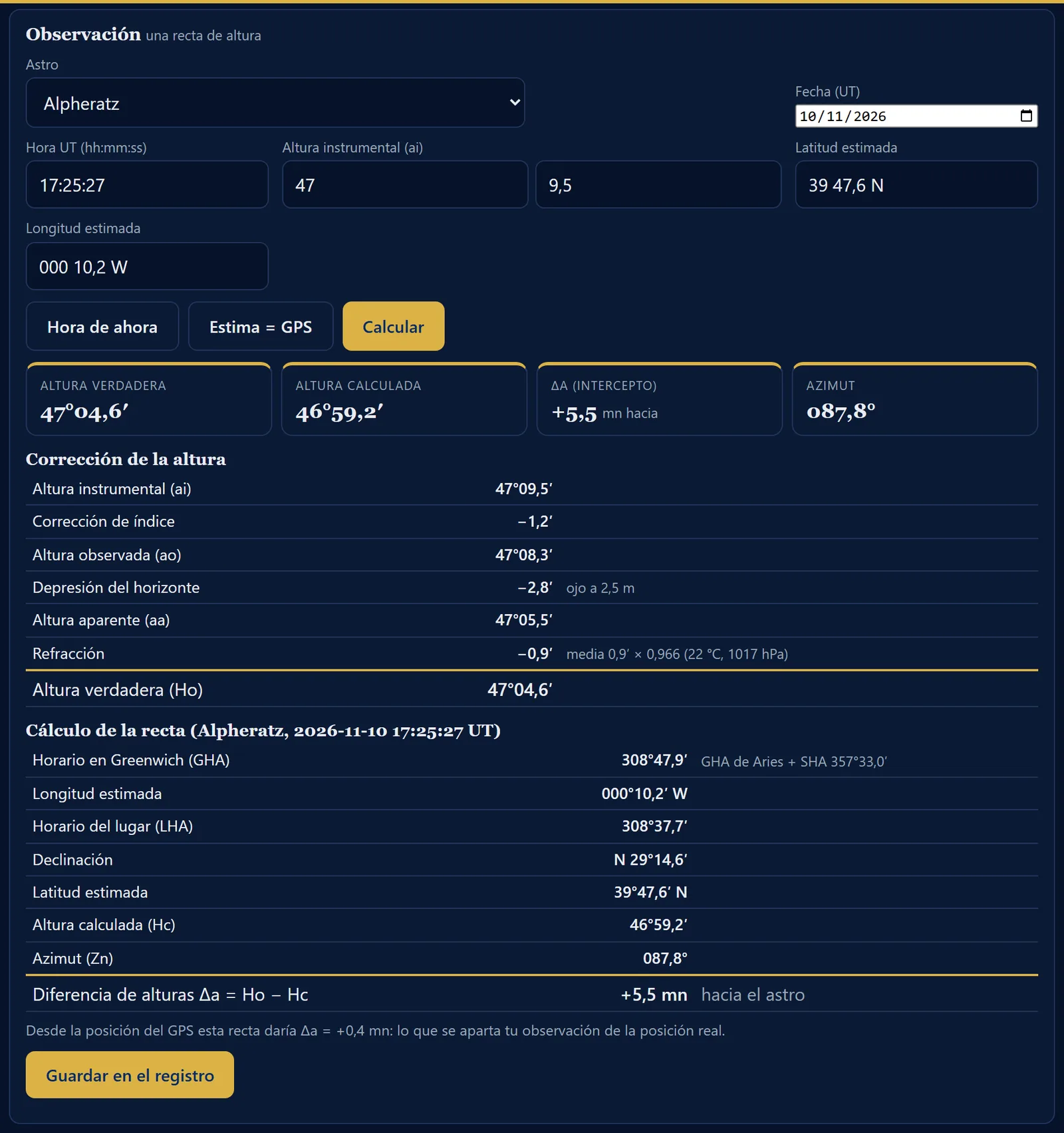
Si el intercepto sale de más de 30 millas o el astro estaría bajo el horizonte, te avisa: suele ser un error de astro, de hora (UT o local) o de lectura. Con el GPS funcionando, te dice además cuánto se aparta tu recta de la posición real, una buena forma de practicar. Pulsa «Guardar en el registro» para usarla en la situación.
Situación
En el registro marca las observaciones que forman la situación: lo mejor son tres, con azimuts bien repartidos. Escribe la hora de la situación, la estima a esa hora y el rumbo y la velocidad del barco: las rectas se trasladan a esa hora con lo navegado entre observaciones. SeaBridge calcula la situación observada por mínimos cuadrados, su elipse de error y lo que se aparta de la estima, y avisa si las rectas se cortan con mal ángulo.
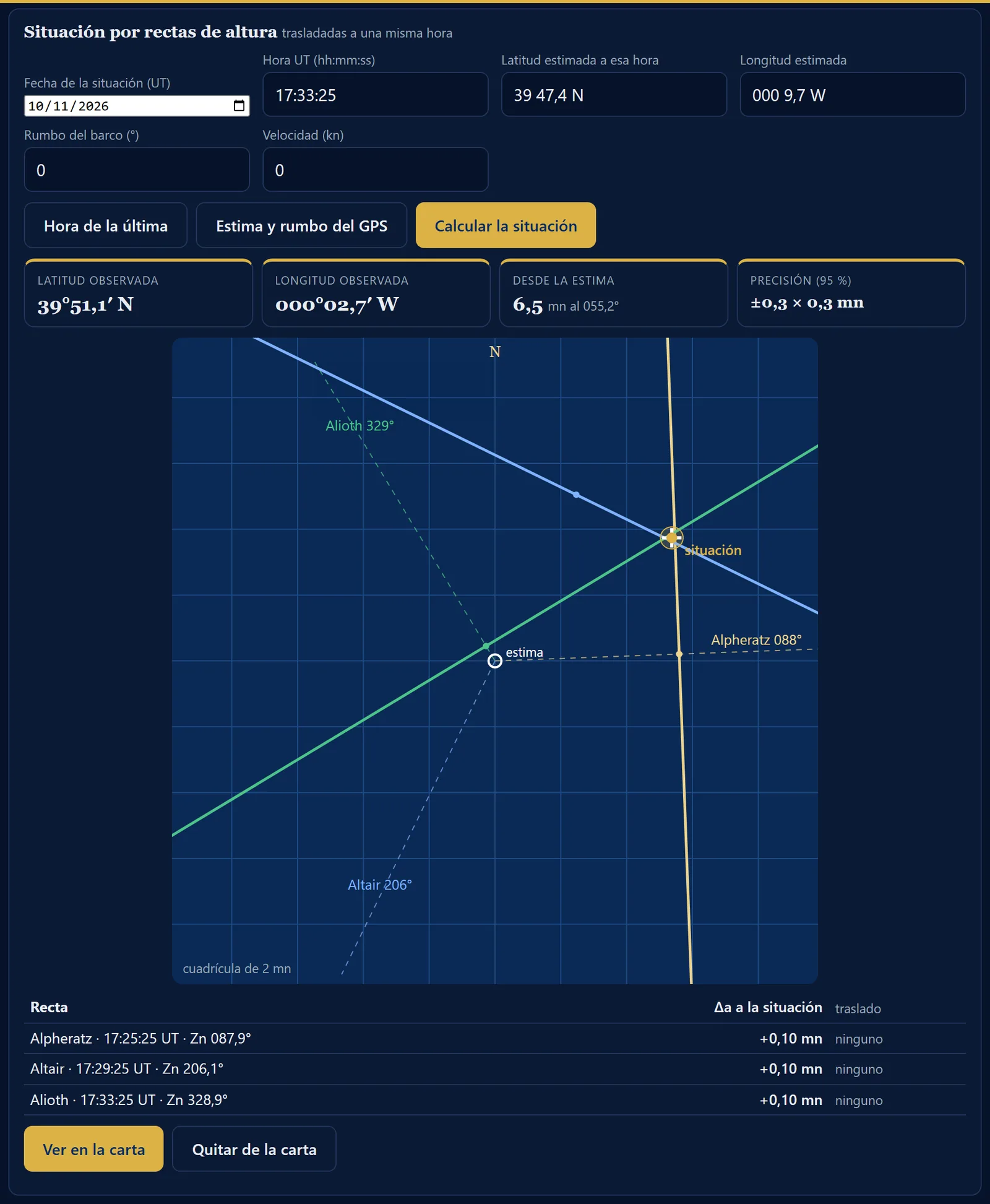
La hoja de punteo dibuja la estima, los azimuts, las rectas y la situación. Con «Ver en la carta» las rectas y la situación pasan a la carta de navegación. El registro se exporta a una hoja de cálculo (CSV) o se imprime.
Meridiana y Polar
Meridiana: elige el astro y la fecha y SeaBridge te da la hora UT a la que pasará por tu meridiano y la altura que tendrá. Escribe la altura instrumental máxima y obtienes la latitud. Polar: con la hora y la altura de la Polar obtienes la latitud, calculada con la posición exacta de la estrella del día, sin las tablas de corrección.
Crepúsculo
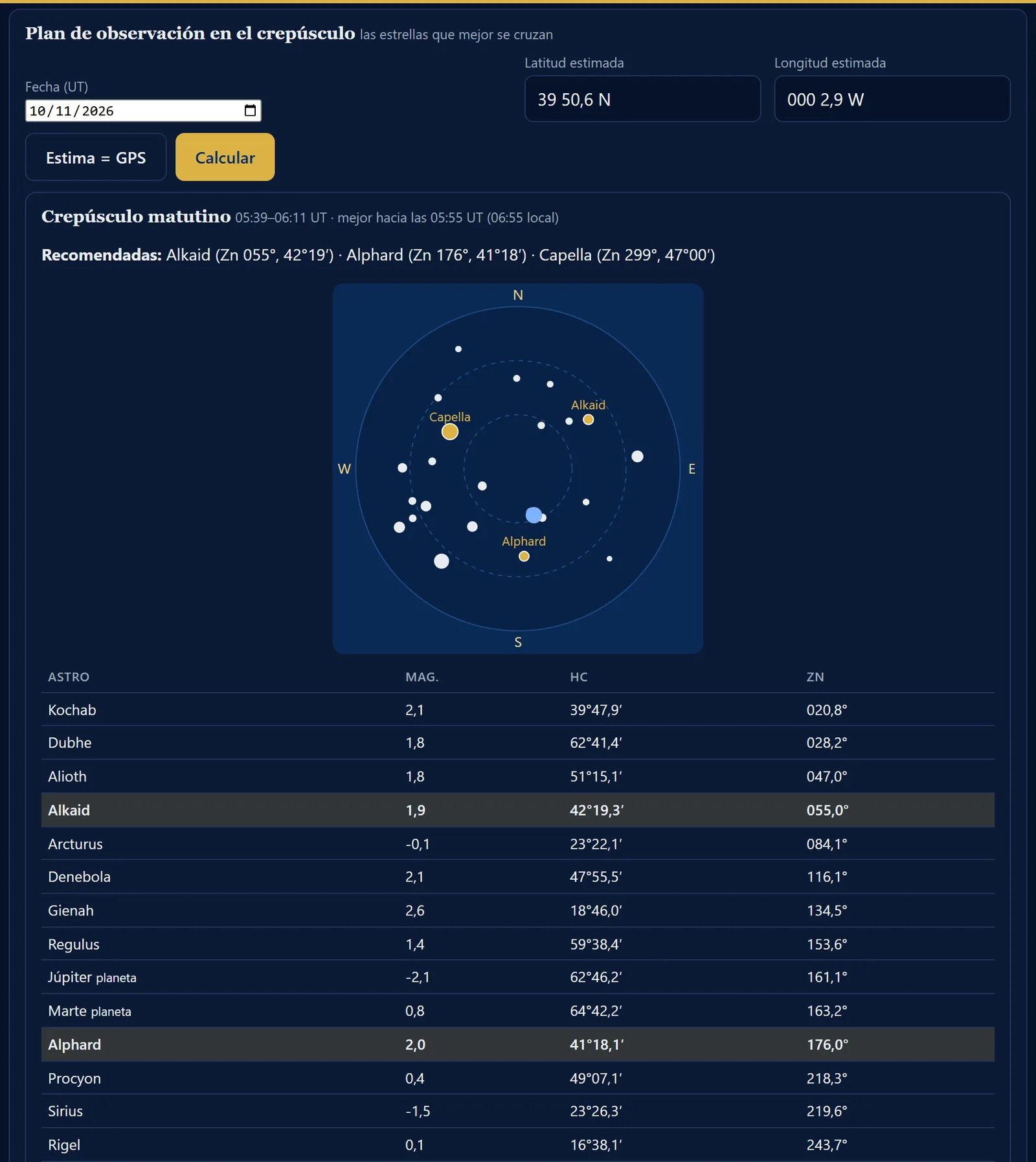
Para la fecha y la estima, SeaBridge calcula la ventana de observación de la mañana y de la tarde (entre el crepúsculo náutico y el civil, cuando se ven a la vez las estrellas y el horizonte) y recomienda tres astros: brillantes, a buena altura y con los azimuts lo más cerca posible de 120° entre sí, para que sus rectas se corten bien. Un mapa del cielo los muestra con su altura y su azimut.
Aguja
Toma la demora de aguja del Sol, escribe la hora, el rumbo de aguja del barco y la variación de la carta, y SeaBridge calcula el azimut verdadero del Sol, la corrección total y el desvío de la aguja a ese rumbo. Guárdalo en la tablilla de desvíos para ir completándola a distintos rumbos. Es más preciso con el Sol bajo, cerca del orto o del ocaso.
16Mi barco
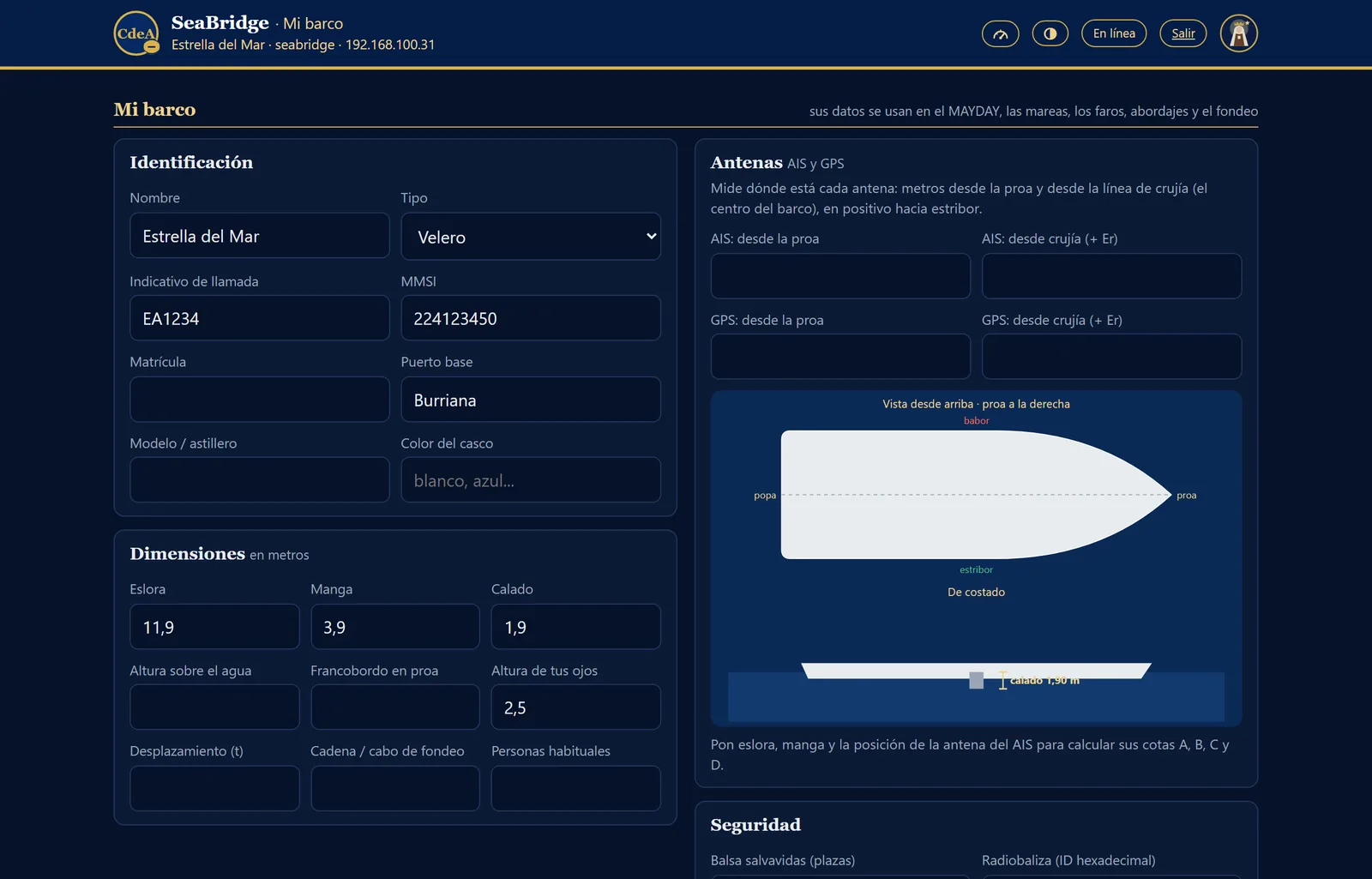
En Mi barco escribe los datos de tu embarcación: nombre, tipo, eslora, manga, calado, altura de tus ojos sobre el agua, MMSI, indicativo de llamada y puerto base. Se usan en toda la web:
- El calado en las mareas y en el fondeo.
- La altura de los ojos para saber hasta dónde ves un faro.
- El nombre, el MMSI y el indicativo en la ficha de emergencia.
- La posición de las antenas GPS y AIS, para calcular las cotas A, B, C y D que pide el transpondedor AIS. El dibujo del barco te ayuda a medirlas.
17Conectar otras aplicaciones
SeaBridge comparte los datos del barco por la red para que los usen aplicaciones de navegación como OpenCPN, Navionics u otras que lean NMEA 0183 por WiFi.
| Servicio | Puerto | Para qué |
|---|---|---|
| NMEA 0183 por TCP | 10110 | OpenCPN, Navionics, iNavX, SEAiq y la mayoría de aplicaciones: posición, rumbo, velocidad, sonda, viento y AIS. |
| NMEA 2000 en formato RAW | 1457 | Aplicaciones que leen tramas NMEA 2000 por la red en formato RAW. |
Ejemplo con OpenCPN
- Abre Opciones → Conexiones → Añadir conexión.
- Elige Red, protocolo TCP, la dirección del SeaBridge y el puerto
10110. - Acepta: el barco y los barcos del AIS aparecen en la carta de OpenCPN.
En la sección Servidores ves los clientes conectados y puedes activar o desactivar cada servicio. En NMEA 0183 eliges qué frases se generan.
18Datos náuticos
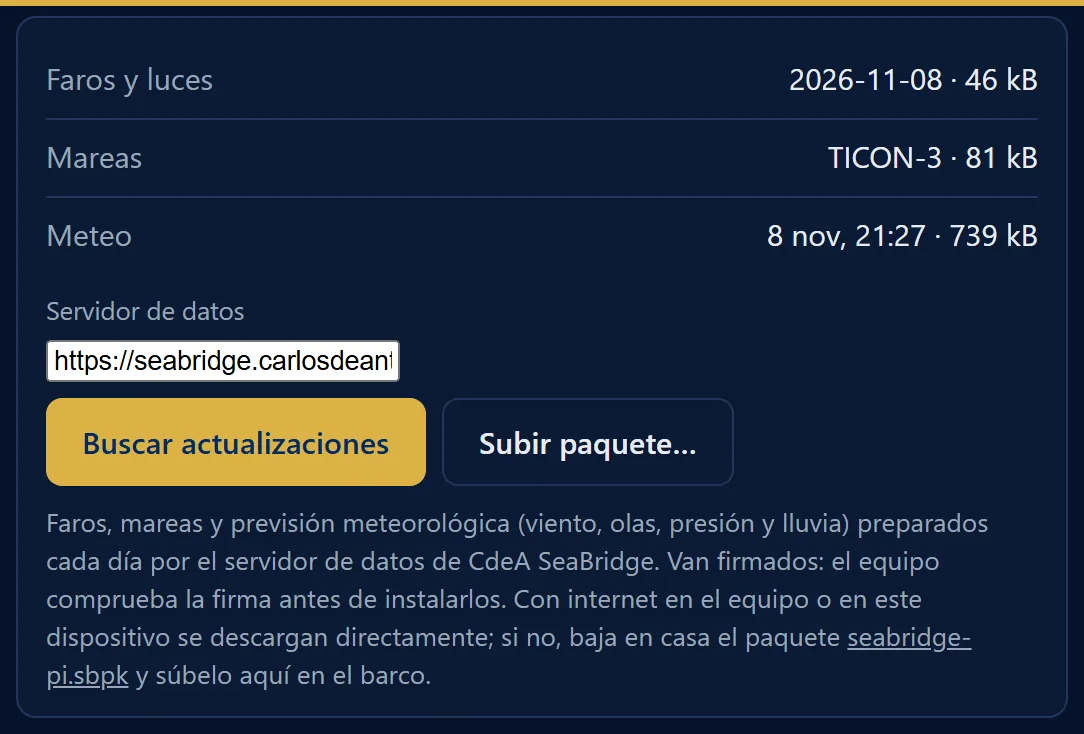
Los faros, las mareas y la meteo se actualizan desde el servidor de datos de SeaBridge, que los prepara cada día. Los datos van firmados digitalmente: el equipo comprueba la firma y no instala nada que no venga de nuestro servidor o que haya sido alterado.
Con internet
- Ve a Sistema → Datos náuticos y pulsa Buscar actualizaciones.
- Verás lo que hay en el servidor y la fecha. Lo que ya tienes sale marcado como instalado.
- Pulsa Instalar lo marcado. Si el móvil no tiene internet pero el PC sí, el PC lo descarga por su cuenta.
Sin internet en el barco
- En casa, entra en seabridge.capitandeanta.net y descarga el paquete
seabridge-pi.sbpk. - En el barco, ve a Sistema → Datos náuticos → Subir paquete y elige el fichero.
- Marca lo que quieras instalar y pulsa Instalar lo marcado.
19Sistema y mantenimiento
Seguridad
En Sistema → Seguridad cambias la contraseña, decides si los instrumentos se ven sin contraseña y si se permite manejar desde la web los interruptores del barco.
Copia de seguridad
Exportar configuración guarda en un fichero toda la configuración (red, servidores, instrumentos, datos del barco). Con Importar la recuperas en el mismo equipo o en otro.
Registro de travesía
SeaBridge guarda la derrota del barco cada cierto tiempo. En Sistema → Registro de travesía eliges cada cuánto y la descargas en GPX (para cartas y aplicaciones) o CSV (para una hoja de cálculo).
Registro y diagnóstico
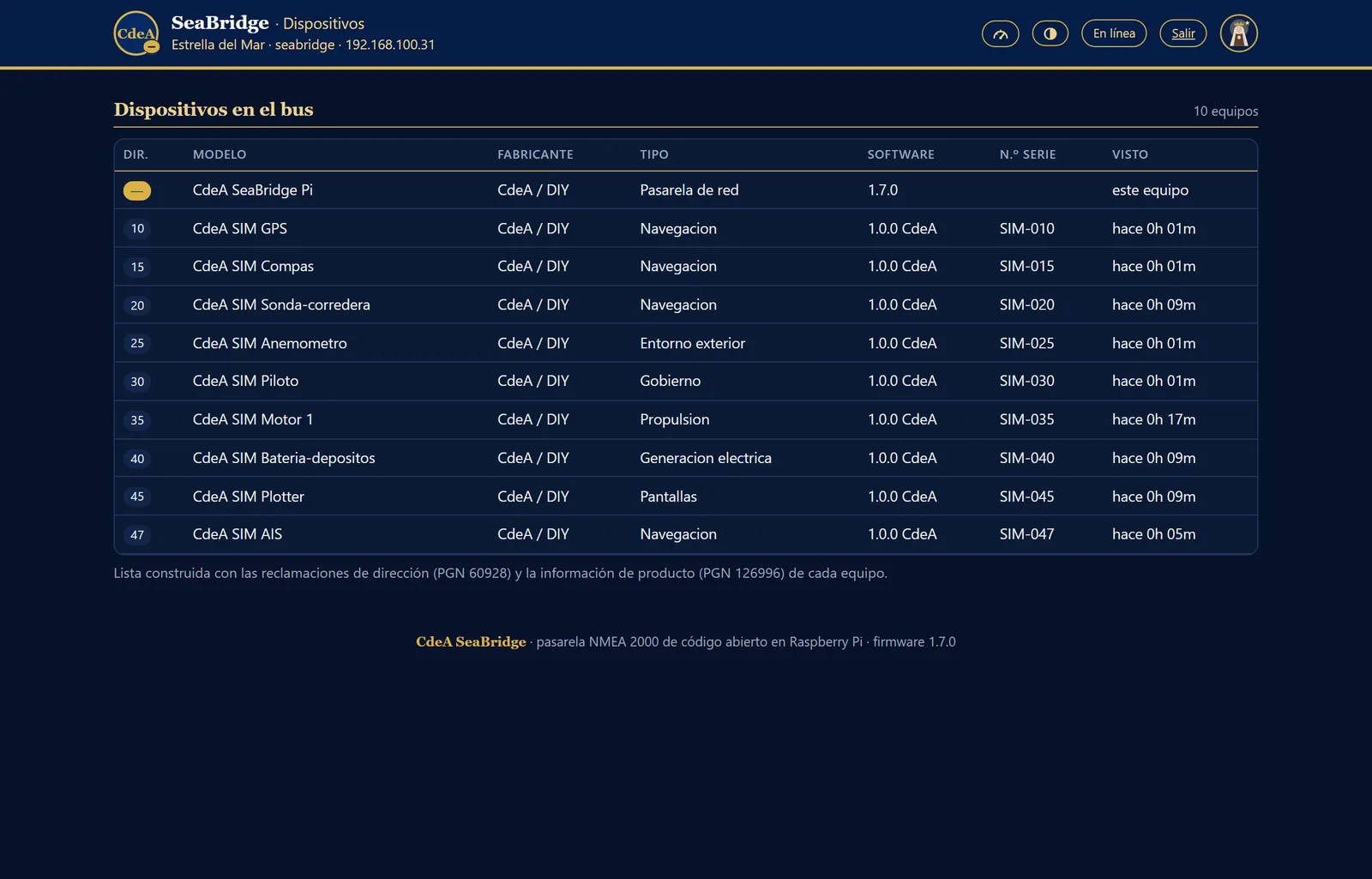
El Registro de eventos recoge lo que ha pasado: arranques, conexiones, cambios y avisos. La sección Dispositivos lista los equipos del bus NMEA 2000 con su fabricante y modelo, y Tráfico muestra los mensajes que circulan.
Simulador
El Simulador genera una navegación ficticia (velero o motora, con AIS) para aprender a usar SeaBridge en casa sin el barco. Mientras esté activo, la web lo indica con una franja en el panel. Apágalo antes de navegar.
20Emergencias
El botón de la imagen de la Virgen del Carmen, arriba a la derecha, abre una ficha pensada para un momento difícil:
- El MAYDAY ya redactado con el nombre, el MMSI y el indicativo de tu barco y tu posición GPS actual, para leerlo por el canal 16.
- Cómo enviar la alerta DSC con el botón DISTRESS de la radio.
- Cuándo usar PAN-PAN en lugar de MAYDAY.
- Los teléfonos de Salvamento Marítimo (900 202 202) y de emergencias (112), y qué hacer en caso de hombre al agua.
21Monitor del ordenador
La sección Monitor muestra la temperatura del procesador, el uso de CPU por núcleo, la memoria, los discos y la red, con gráficas de la última hora y del último día. Si el ordenador se calienta, aquí lo verás antes de que dé problemas.
22Actualizar SeaBridge PC
Las nuevas versiones se publican en seabridge.capitandeanta.net. Descarga el paquete seabridge-pc-….tar.gz (no el de el PC) y súbelo en Sistema → Actualizar SeaBridge. El ordenador lo instala y se reinicia; si la versión nueva no arrancara, vuelve sola a la anterior.
23Solución de problemas
| Qué pasa | Qué hacer |
|---|---|
| El panel dice «Bus CAN: sin interfaz» | El adaptador no está enchufado o no es compatible con SocketCAN. En el ordenador, ip -details link show can0 debe decir state UP y bitrate 250000. Desenchufa y vuelve a enchufar el adaptador. |
| No llegan datos de los instrumentos | Revisa CAN-H y CAN-L (no estén cruzados), la masa, los dos terminadores de la red y que la terminación del adaptador esté desactivada. Con candump can0 verás si llegan tramas. |
| El ordenador arranca su sistema antiguo y no el pendrive | Usa el menú de arranque (F12, F11, F9 o Esc) o pon el USB el primero en la BIOS. |
| No encuentro el ordenador en la red | Prueba con la dirección IP que muestra el router. Comprueba el cable de red. |
| No recuerdo la contraseña de la web | En el ordenador, borra /var/lib/seabridge/pass.json y reinicia el servicio con sudo systemctl restart seabridge: vuelve la de fábrica. |
| La pestaña Meteo no tiene previsión | Actualiza en Sistema → Datos náuticos con internet en el ordenador o en el móvil. |
24Avisos importantes
Ayuda a la navegación. SeaBridge es una ayuda complementaria. No sustituye a las cartas náuticas oficiales, a los equipos de navegación homologados, a los avisos a los navegantes ni a la predicción meteorológica oficial de AEMET. No es un equipo certificado para la navegación ni para la seguridad de la vida humana en el mar.
Responsabilidad del patrón. La seguridad del barco y de sus tripulantes es siempre responsabilidad del patrón, que debe contrastar la información con las fuentes oficiales y con la observación directa. Los datos de faros, mareas y meteorología proceden de fuentes de terceros y pueden contener errores, estar incompletos o desactualizados. Las alarmas pueden fallar: no confíes en ellas como única guardia.
Instalación. La conexión a la red de instrumentos y a la alimentación del barco debe hacerse con cuidado, con los fusibles adecuados y, si tienes dudas, por un instalador profesional. Un montaje incorrecto puede afectar a otros equipos de a bordo.
Sin garantía. SeaBridge, su programa y sus datos se ponen a disposición de la comunidad de navegantes de recreo tal cual, sin garantía de ningún tipo y sin responsabilidad por los daños que pudieran derivarse de su uso.
Licencia del programa. El programa de SeaBridge PC es gratuito para uso personal y no comercial en tus propios barcos. Sin permiso escrito del autor no se puede vender, usar en una actividad comercial, redistribuir, descompilar ni modificar. Las condiciones completas están en el fichero LICENCIA.txt que acompaña al programa.
Fuentes y licencias. Faros y cartografía: © colaboradores de OpenStreetMap (ODbL) y OpenSeaMap. Mareas: constantes armónicas TICON-3 (Hart-Davis et al., PANGAEA, CC-BY 4.0). Meteo y oleaje: Open-Meteo.com (CC-BY 4.0). Carta: Leaflet (BSD-2). Efemérides: Astronomy Engine (MIT).
Marcas. NMEA 2000 y NMEA 0183 son marcas de la National Marine Electronics Association; SeaTalk es una marca de Raymarine; Raspberry Pi es una marca de Raspberry Pi Ltd; OpenCPN, Navionics y las demás aplicaciones citadas pertenecen a sus propietarios. SeaBridge no está afiliado a ninguna de ellas.
SeaBridge es un proyecto de Carlos de Anta (CdeA), Capitán de Yate. Bajo la protección de la Virgen del Carmen, Stella Maris.
seabridge.capitandeanta.net